现如今电脑、移动硬盘已经成为大家存储资料的主要载体,日常工作文档、生活抓拍的照片视频、学习重要资料全都存放在硬盘当中。可生活里意外总是来得猝不及防,一不小心手滑误删文件、清理磁盘时误格式化整个硬盘、病毒恶意隐藏重要数据,甚至硬盘出现轻微故障无法正常读取,大量珍贵数据瞬间凭空消失,很多电脑小白遇到这种情况瞬间手足无措,以为丢失的数据再也找不回来了。
2026 年最新实用硬盘数据恢复技巧已经整理齐全,专门针对零基础小白打造,全程简单高效还能实现零成本操作,不管是普通误删文件、清空回收站数据,还是全盘格式化、硬盘出现轻微损坏,都有对应的解决办法。从无工具免费自救,再到新手专用恢复软件,最后进阶专业级恢复工具,由浅入深循序渐进,手把手教大家搞定硬盘数据恢复,轻松找回丢失的视频、照片、办公文档、压缩文件等各类格式资料。
不少新手朋友内心一直存有疑问,文件误删甚至硬盘格式化之后,数据真的还能成功恢复吗?在这里明确告诉大家答案: 只要数据原本存放的硬盘存储扇区没有被新数据覆盖写入,数据恢复成功率能够达到九成以上 。反之如果发现数据丢失后,原始丢失数据被新内容彻底覆盖,那么无论使用任何工具都无法找回,这也是数据恢复最核心的关键要点。
同时还要区分硬盘故障类型,不同故障对应的恢复方式天差地别。日常遇到的误删文件、分区无法打开、文件系统出错、文件莫名消失都属于 逻辑故障 ,这类故障没有损伤硬盘硬件,依靠系统自带功能或者数据恢复软件就能轻松解决;而硬盘通电发出咔咔异响、硬盘电路板烧毁、磁头受损、固态硬盘主控损坏等属于 物理故障 ,这类故障已经损伤硬件设备,切勿自行反复通电尝试读取,一定要及时送往专业线下数据恢复机构处理,避免造成无法挽回的损失。接下来正式进入实操教程,零基础小白跟着步骤操作就能轻松上手,彻底弄懂硬盘文件误删怎么恢复。
一、九大梯度硬盘数据恢复实操方法
方法 1:回收站一键还原(零成本基础恢复)
加粗标题 :回收站快速找回本地误删文件 适用场景 :电脑本地硬盘普通文件误删、图片视频随手删除,回收站尚未清空的基础数据丢失场景 口语化操作步骤
双击电脑桌面自带回收站图标,快速打开回收站操作界面
在回收站文件列表里,精准找到自己不小心删除的照片、文档、视频等目标文件
鼠标右键选中文件,点击 还原 选项,文件自动回归原本存放的硬盘位置 配图标注 :第一张电脑桌面回收站图标实拍图,第二张右键点击文件弹出还原选项操作界面截图 注意事项 该方法仅适用于没有清空回收站的情况,一旦手动清空回收站,删除文件会脱离系统简易找回范围,无法再使用此方法恢复;同时移动硬盘、外接硬盘删除的文件不会存入电脑回收站,此方法对外置硬盘无效。
方法 2:系统设置显示隐藏文件(解决文件隐藏丢失)
加粗标题 :一键解除硬盘文件隐藏状态 适用场景 :硬盘文件被恶意病毒隐藏、手动误操作设置隐藏属性,明明硬盘有存储空间却看不到文件的情况 口语化操作步骤
双击打开我的电脑,进入丢失文件所在的硬盘分区,比如 D 盘、E 盘等本地磁盘
点击页面上方菜单栏中的查看功能,调出查看设置面板
在设置栏目内勾选隐藏的项目,瞬间显示出所有被隐藏的硬盘文件 配图标注 :电脑硬盘分区查看选项卡界面截图,无法找回已经彻底删除、格式化清除的数据;如果是病毒导致文件隐藏,解除隐藏后第一时间查杀病毒,避免文件再次被恶意隐藏篡改。
方法 3:系统命令行修复硬盘逻辑故障(零成本进阶修复)
加粗标题 :命令行修复无法访问损坏硬盘 适用场景 :硬盘分区双击无法打开、弹出磁盘需要格式化提示、文件系统出错等轻微逻辑损坏硬盘 口语化操作步骤
键盘按下 Win+R 组合键,弹出运行弹窗,输入代码 cmd,右键选择以管理员身份运行命令提示符
在命令输入页面输入修复指令 chkdsk X: /f,将代码里的 X 替换成出现故障的硬盘盘符
按下回车键自动执行修复程序,耐心等待程序运行结束,重新打开硬盘即可正常访问 配图标注 :Win+R 运行弹窗输入 cmd 截图,管理员命令行输入磁盘修复指令界面图 注意事项 该指令仅能修复硬盘逻辑层面故障,一旦硬盘通电出现异响、震动异常等物理损坏迹象,严禁使用此命令强行修复,极易加重硬件损伤,造成全盘数据彻底丢失。
方法 4:转转大师数据恢复(小白首选主力恢复工具)
加粗标题 :小白专属硬盘数据恢复高效神器 适用场景 :回收站清空彻底误删文件、硬盘全盘格式化、硬盘分区意外丢失、移动硬盘数据丢失、硬盘出现轻微坏道等绝大多数日常数据丢失场景 适用人群 :零基础电脑小白、日常办公上班族、家庭普通用户、不想花费高额费用恢复数据的人群 核心优势 转转大师数据恢复是当下口碑极佳的实用型恢复软件,先后斩获 2024 年 360 软管最受用户喜爱软件、AMD AIPC 应用生态突出贡献奖等多项行业权威奖项,同时在腾讯软件管家、360 安全卫士、联想应用商店、微软管家等主流平台用户好评率稳居前列。软件主打极简操作模式,全程无需专业电脑知识,搭载 AI 智能深度扫描技术,扫描过程全程不会对硬盘原始数据造成任何损害,独家支持文件碎片整合功能,能够精准还原破损视频、损坏文档等残缺数据,兼容电脑本地硬盘、机械移动硬盘、固态移动硬盘、U 盘、内存卡等多种存储设备,支持三百余种主流文件格式恢复,全方位满足大众日常数据恢复需求。 口语化操作步骤
双击打开软件主页面,选中首页硬盘恢复专属模式,勾选需要找回数据的目标硬盘
点击页面下方开始深度扫描,等待扫描结束后预览可恢复文件,勾选需要找回的数据,硬盘分区选择页面截图,防止原始残留数据被覆盖;检测到硬盘存在明显坏道时,立刻停止所有读取扫描操作,最大程度保护剩余未损坏数据。
方法 5:Recuva 国外免费简易恢复工具
精准选定丢失数据所在的电脑硬盘分区,点击一键全盘扫描
扫描结束勾选目标文件,设置全新保存路径,硬盘分区扫描设置实拍图 注意事项 该软件针对固态硬盘深度扫描能力较弱,恢复效果较差,实用性大打折扣。
方法 6:MiniTool Power Data Recovery 多功能恢复软件
加粗标题 :多功能进阶硬盘数据恢复工具 适用场景 :长期误删文件、硬盘分区意外丢失、电脑系统崩溃之后硬盘数据紧急找回 适用人群 :具备基础电脑操作能力,需要多样化恢复模式,日常频繁处理数据丢失问题的用户 核心优势 软件内置多种专属数据恢复模式,适配不同场景下的数据丢失问题,支持恢复前实时文件预览功能,也能借助该工具提取硬盘内部重要数据,免费版本支持 1GB 以内数据免费恢复,满足轻度使用需求。 口语化操作步骤
打开软件首页,直接点击硬盘数据恢复专属功能模块
在设备列表中选中出现数据丢失问题的目标硬盘,启动全盘精准扫描
勾选自己需要的重要数据,统一保存至全新安全路径 配图标注 :MiniTool 软件首页功能选择界面,硬盘全盘扫描结果展示截图 注意事项 软件免费版本存在明确的恢复容量限制,超出免费额度之后需要开通付费权限解锁全部功能;复杂硬盘故障恢复操作流程繁琐,新手操作容易出现失误。
方法 7:DiskGenius 专业级国产数据恢复工具
加粗标题 :专业级硬盘格式化分区恢复工具 适用场景 :硬盘全盘深度格式化、硬盘分区彻底丢失、硬盘存在轻微物理坏道等中高难度数据恢复场景 适用人群 :熟练掌握电脑基础操作,需要进行深度数据恢复,处理复杂硬盘故障的资深电脑用户 核心优势 作为国内老牌专业数据恢复工具,软件功能覆盖面极为全面,还支持手动重建丢失硬盘分区、精准检测硬盘坏道位置,数据扫描恢复成功率在同类工具中处于上游水准,是线下维修门店常用实用工具。 口语化操作步骤
启动软件之后,在左侧设备列表选中出现故障的目标硬盘,点击页面文件恢复功能
根据自身数据丢失原因,选定对应的恢复模式,点击开始执行扫描任务
恢复模式选定操作实拍图 注意事项 这款软件操作专业性较强,功能选项繁多,纯小白盲目操作极易误删硬盘分区信息,加重数据丢失问题,新手使用前一定要仔细熟悉各项功能用途。
方法 8:R-Studio 海外高端深度恢复软件
加粗标题 :跨平台专业硬盘深度数据恢复工具 适用场景 :硬盘多次反复格式化、服务器 RAID 磁盘阵列数据恢复、各类复杂硬盘逻辑故障深度修复 适用人群 :专业电脑运维人员、数码技术爱好者、企业办公批量数据恢复使用 核心优势 软件支持 Windows、Mac、Linux 全系统平台使用,适配市面上所有主流硬盘格式,深度扫描检索能力极强,能够挖掘出硬盘深处长期丢失的老旧数据,面对常规工具无法解决的疑难数据丢失问题,有着极强的恢复实力。 口语化操作步骤
手动匹配硬盘对应的文件系统格式,启动全方位深度扫描
方法 9:TestDisk+PhotoRec 开源免费专业恢复组合工具
实用性拉满;TestDisk 主打修复损坏硬盘分区表,快速找回消失硬盘分区,PhotoRec 专注深度扫描提取硬盘内部各类丢失文件,二者搭配使用能够实现低成本专业级数据恢复。 口语化操作步骤
选中故障硬盘设备,匹配对应的硬盘分区表类型,点击 Analyse 启动分区检测修复
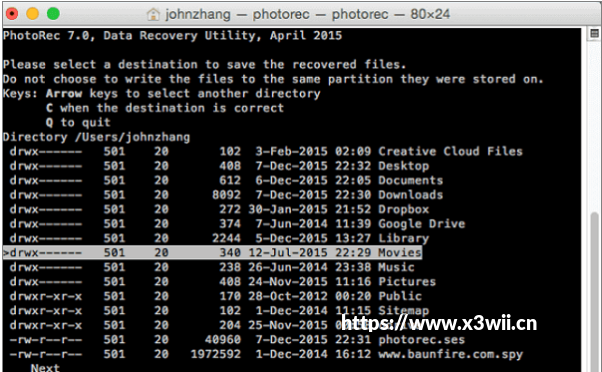
启动 PhotoRec 工具扫描硬盘,提取恢复所有丢失文件 配图标注 :TestDisk 分区数据分析操作界面,PhotoRec 文件深度扫描运行截图 注意事项 整套工具摒弃了图形化简易操作界面,零基础小白上手难度极高,学习使用需要耗费大量时间精力,日常家用恢复数据并不推荐使用。
二、硬盘数据恢复必知核心准则,避开所有恢复误区
1. 数据丢失第一时间做好前期准备工作
当发现硬盘内重要照片、文档、工作资料意外丢失之后,第一时间停止对该硬盘的一切操作,这是保住丢失数据最关键的一步,只要杜绝新数据覆盖,就最大程度保住了数据恢复的希望。同时提前准备好空白 U 盘、全新移动硬盘等闲置存储设备,后续所有恢复成功的数据,全部统一存放至全新设备当中,从根源上杜绝二次数据丢失问题。
2. 严格遵守数据恢复过程中的禁忌操作
首先,一旦发现硬盘接入电脑之后,出现持续咔咔异响、转动卡顿、发热异常等情况,立刻拔掉硬盘连接线,禁止反复通电尝试读取硬盘数据,此类情况基本判定为硬件物理损坏,自行操作只会加速硬盘报废,直接联系专业数据恢复门店处理即可。其次,绝对不要把任何一款硬盘数据恢复软件,安装在丢失数据的同一个硬盘分区内,软件安装产生的缓存文件、运行日志都会直接覆盖原始丢失数据,直接造成数据永久无法找回。最后不要频繁对故障硬盘进行全盘格式化、反复多次深度扫描,频繁操作会不断损耗硬盘磁盘,加重磁盘损坏程度,大幅度降低数据恢复成功率。
成功找回所有丢失硬盘数据之后,一定要养成多重备份的良好习惯,重要工作文件、家人生活照片、珍贵学习资料,同时备份至本地移动硬盘、云端网盘、闲置 U 盘三处不同存储位置,实现三重防护,彻底告别数据丢失烦恼。除此之外,大家可以定期借助硬盘检测工具,检查自家硬盘健康运行状态,提前筛查坏道、磁盘老化等潜在故障,做到提前预警、提前防护,从源头减少数据丢失意外发生。
三、精准匹配需求,合理选择硬盘数据恢复工具
零基础纯小白用户、追求零成本应急恢复:优先使用回收站还原、显示隐藏文件、系统命令行三大免费无工具方法,直接选择转转大师数据恢复,极简操作适配所有新手,恢复效率高还能保障数据安全,是家用办公首选硬盘数据恢复软件。
新手用户追求免费简易工具:日常少量文件恢复可以选择 Recuva,操作简单易上手;需要多功能恢复需求则选用 MiniTool Power Data Recovery,满足多样化基础恢复需求。
具备电脑基础,处理中高难度硬盘故障:国内首选 DiskGenius,功能全面实用性强;专业商务场景复杂数据恢复,可选用 R-Studio 深度挖掘丢失数据。
技术爱好者追求全程免费专业工具:可以花费时间学习 TestDisk+PhotoRec 组合工具,实现零成本专业级硬盘数据修复与数据找回。
在这个数字化存储时代,硬盘承载了我们太多重要的私人资料与工作文件,一次不经意的误操作就可能造成巨大损失。从免费自救到专业工具一应俱全,不管是最简单的文件误删,还是难度较高的硬盘格式化、轻微磁盘损坏,都能找到对应的解决办法。大家一定要牢记,硬盘数据恢复最核心的秘诀就是早发现、早停手、早恢复,越早停止使用故障硬盘,数据找回的概率就越高。
最后再次提醒每一位用户,再好的数据恢复技巧,都比不上日常主动做好数据备份。养成定期备份硬盘重要数据的习惯,远比丢失数据之后费尽心思恢复更加稳妥省心,守护好自己每一份珍贵的数据资料,避免因为一时疏忽造成无法弥补的遗憾。
相信大家已经彻底掌握硬盘文件误删怎么恢复的全套实操技巧,九大分层级硬盘数据恢复方法,全方位覆盖日常生活、办公学习中所有常见的数据丢失场景,兼顾零成本免费操作与高效专业恢复,适配不同电脑操作水平的各类用户。不管是居家自用电脑硬盘,还是外出办公使用的移动硬盘,出现数据丢失问题都不用再慌张,按照对应的方法一步步实操,轻松挽回丢失的各类重要文件,让硬盘存储使用更加安心无忧。



全部评论