有没有过这种崩溃时刻?电脑卡到半天打不开,甚至蓝屏重启后直接黑屏,找维修店重装系统,张口就要50-100块,明明就是简单操作,却要白白花冤枉钱。
我以前也是这样,总觉得装系统是“技术活”,碰都不敢碰,直到去年电脑彻底崩了,维修店要价80块,我咬咬牙决定自己试试。没想到跟着步骤操作,全程不到1小时就搞定了,而且一次成功,没有丢任何重要资料!
今天就以个人实操经历,没有复杂术语,没有难懂操作,只要你会点鼠标、能看懂中文,就能轻松上手,以后电脑出问题,再也不用求人、不用花钱。
先跟大家说句大实话:现在装系统早就不是专业人士的专属了,微软官方工具把操作简化到了极致,全程图形界面,跟着提示点“下一步”就行,唯一需要注意的,就是提前做好准备,避开几个常见坑。
第一步:装系统前,必做3件准备(避免翻车的关键)
很多小白装系统失败,不是操作错了,而是准备工作没做好。这3件事一定要提前弄好,缺一不可,我第一次尝试时,就是因为漏了其中一件,白忙活了半小时。
1. 准备一个8GB以上的U盘(重点:提前备份U盘中的所有文件!因为制作启动U盘时,会清空U盘中的所有数据,别等到数据丢了才后悔)。建议用正规品牌的U盘,避免用老旧、扩容的U盘,不然容易出现安装中断的情况。
3. 备份要装系统的电脑里的重要资料(重点中的重点!装系统会清空C盘,桌面、我的文档、C盘里的照片、文件,一定要提前复制到D盘、E盘,或者移动硬盘里,
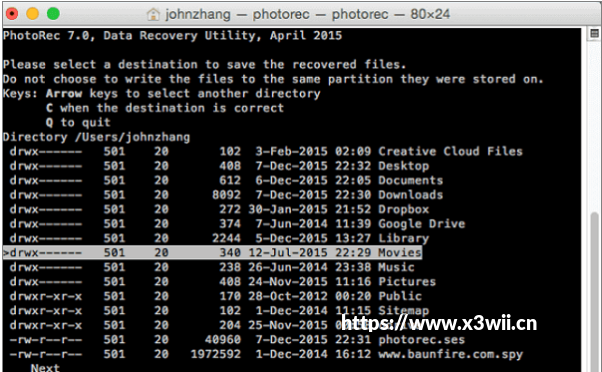
这里插一句个人经验:我第一次装系统,忘了备份桌面的工作文件,还好后来用数据恢复工具找了回来,大家一定要引以为戒,别嫌麻烦,备份只要5分钟,能避免很多遗憾。
第二步:制作启动U盘(最核心的一步,全程自动)
首先,打开能正常上网的电脑,进入微软官方页面,没有任何捆绑软件,比网上随便找的系统镜像安全10倍)。
第三步:进入BIOS,设置从U盘启动(小白最害怕,其实最简单)
先把制作好的启动U盘插在要装系统的电脑上,然后开机,开机后立刻连续按启动热键(不同品牌的电脑,热键不一样,常见的有F12、F2、ESC、DEL,台式机一般是DEL或F12,笔记本一般是F2或F12,开机时屏幕上会有提示,仔细看一眼就知道)。
会出现启动菜单,里面会有U盘的名称(一般带有USB字样,比如“USB Kingston”),用上下方向键选中U盘,按回车,电脑就会从U盘启动,进入系统安装界面,
个人小技巧:如果没看清启动热键,或者按了没反应,就重启电脑,多试几次,我第一次按F12没反应,重启后按了ESC就成功了,不用慌,耐心一点就好。另外,不要乱改BIOS里的其他设置,不然可能会导致电脑无法正常启动,我们只需要选择U盘启动就够了。
第四步:安装系统(全程点下一步,不用动脑)
进入安装界面后,就彻底简单了,全程都是中文提示,跟着提示点“下一步”就行,我把关键步骤说清楚,避免大家出错。
1. 进入界面后,先选择语言、时区、键盘布局,默认都是中文,直接点击「下一步」;
2. 点击「现在安装」,然后提示输入产品密钥,直接选择「我没有产品密钥」(后续可以再激活,不影响安装);
3. 选择系统版本,一般选「Windows 10专业版」或「Windows 11专业版」,根据自己的需求选择,然后点击「下一步」;
4. 接受许可条款,继续点击「下一步」;
5. 重点来了:选择安装类型,一定要选「自定义:仅安装Windows(高级)」,不要选“升级”,升级会保留旧系统的垃圾文件,导致新系统卡顿;
6. 接下来是分区,找到C盘(一般是第一个分区,容量最大的那个),选中C盘,点击「删除」,删除后会变成「未分配空间」,然后选中未分配空间,点击「新建」,点击「应用」,确认后点击「下一步」;
7. 之后系统就会自动开始安装,期间电脑会自动重启2-3次,重启时不要拔U盘,不要关机,耐心等待即可,安装过程大概20-30分钟,取决于电脑配置。
等到电脑再次重启,出现设置界面时,就可以拔掉U盘了,接下来的设置就很简单了:连接家里的WiFi、设置用户名、密码(可设可不设),全部点击「下一步」,不用开乱七八糟的功能,直接进入桌面,就说明系统安装成功了!
第五步:后续收尾(让电脑更流畅,避免踩坑)
1.可能会出现没声音、分辨率不对、网卡不能用的情况,这是因为缺少驱动程序。输入电脑型号,也可以用正规的离线驱动工具,一键扫描安装,
2.会提示激活,电脑如果是品牌机,一般主板内置正版密钥,联网后会自动激活;如果没有自动激活,可以购买微软官方密钥,不要相信网上所谓的“永久激活工具”,很多带病毒,会破坏系统。另外,关闭开机自启软件(任务管理器→启动应用,禁用不用的软件)、关闭后台通知,能让电脑更流畅。
最后:个人真心话,写给所有小白
我从一开始的“不敢碰”,到现在能轻松给家人、朋友装系统,最大的感受就是:装系统真的没有那么难,难的是你不敢迈出第一步。
现在的Windows安装程序已经做得非常“傻瓜化”,全程图形界面、中文提示,只要你跟着步骤走,避开“不备份资料、乱改BIOS、用第三方镜像”这三个坑,基本上都能一次成功。
学会自己装系统,不仅能省下每次50-100块的维修费,更重要的是,以后电脑卡顿、中毒、蓝屏,你都能自己解决,不用再求人,那种成就感真的很棒。


全部评论